Cum sa faci un CD, DVD sau stick bootabil
Pe parcursul utilizării unui calculator ai ajuns probabil la un moment dat să te întrebi cum să faci un DVD bootabil sau cel puţin ai auzit de această noţiune care, cel puţin la prima vedere, poate părea una destul de complicată.
Din fericire, prima impresie este înşelătoare, iar lucrurile nu sunt atât de grele. De fapt, operaţiunea în sine de a realiza un DVD bootabil este relativ simplă şi necesită parcurgerea câtorva paşi facili aproape indiferent de gradul tău de utilizare al computerului.
Totuşi, înainte de a trece la practică, nu strică un pic de teorie.
Pentru a înţelege mai bine ce înseamnă un CD sau un DVD bootabil, trebuie să facem o referire la termenul de boot. Acesta provine de la un alt termen specializat şi anume bootloader. Încărcarea bootloader-ului reprezintă una dintre fazele pornirii oricărui sistem sau calculator.
Cum porneşte un calculator?
Pentru a porni, un calculator trece prin 4 faze, dependente una faţă de cealaltă:
- încărcarea BIOS-ului
- încărcarea Bootloader-ului (este încărcat în memoria de BIOS şi este responsabil de selecţia între mai multe sisteme de operare care ar putea exista pe acelaşi sistem)
- încărcarea nucleului (sau kernelului) sistemului de operare
- pornirea sistemului de operare.
Bootloader-ul se găseşte pe primul sector al unui dispozitiv bootabil. Ceea ce caracterizează un dispozitiv bootabil este faptul că primul sector dintr-un astfel de dispozitiv este un sector de boot. Fără a intra prea mult în detalii, un sector de boot se numeşte Master Boot Record, ocupă 512 octeţi şi ceea ce-l diferenţiază este faptul că ultimii doi octeţi sunt de forma 0xAA55. Exemple de dispozitive bootabile sunt hard-diskuri, DVD-ROM-uri sau memorii USB.
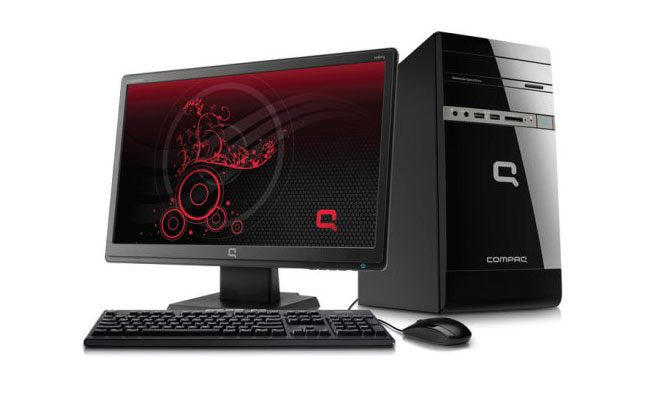
Un calculator parcurge cativa pasi atuni cand porneste
Cum modifici secvenţa de boot?
În mod normal, la pornirea unui calculator, acesta bootează de pe hard-disk. În cazuri speciale aveţi nevoie ca sistemul să booteze de pe alt mediu, diferit de hard-disk.
Un astfel de caz special este pornirea unui calculator fără sistem de operare inclus. Veţi avea nevoie ca acesta să booteze de pe un CD sau memorie USB care conţine un kit de instalare pentru sistemul de operare pe care vreţi să-l instalaţi. Pentru aceasta trebuie să faceţi câteva modificări în BIOS pentru a permite sistemului să booteze de pe unitatea de stocare corespunzătoare. Un mic ghid pentru o astfel de operaţie este următorul :
- la pornirea calculatorului apasă tasta F2 sau F8, în funcţie de ce calculator ai, pentru a intra în BIOS. Tasta se apasă imediat ce calculatorul a pornit, înainte ca sistemul de operare să înceapă să se încarce
- intră în meniul Boot
- sub meniul First Boot Device (sau Boot Device Priority) se află o listă cu dispozitive în ordinea în care sistemul încearcă să booteze de pe aceste dispozitive
- se pune CD-ROM, DVD-ROM sau USB pe primul loc în listă, astfel încât calculatorul să booteze de pe acel dispozitiv
- se salveaza modificările si se iese din BIOS, urmand apoi sa se restarteze calculatorul.

Modificarea prioritatii la Boot din BIOS
DVD bootabil cu Nero
Pentru a face un DVD bootabil ai nevoie de un utilitar care ştie să scrie DVD-uri. Cel mai popular program de acest gen este Nero Burning ROM, despre care ţi-am vorbit şi în articolul despre cele mai importante programe pentru calculator.
Pentru început ai nevoie de un mediu bootabil, pe care îl obţii prin crearea unei mici partiţii bootabile sau a unei imagini bootabile.
Ulterior, pentru a realiza un DVD bootabil trebuie doar să deschizi Nero Burning ROM şi să urmezi paşii de mai jos:
- incepi un nou proiect
- selectezi CD sau DVD
- selectezi CD[boot] sau DVD[boot]
- intri in tabul Boot. Dacă la primul pas ai creat un mediu bootabil folosind o partiţie selectezi bootable logical drive. În cazul în care ai folosit o imagine bootabila selectezi image file
- în meniul Advanced bifezi Enable expert settings, stabileşti tipul de emulaţie la No Emulation şi numărul de sectoare încărcare la 8
- în tabul Label poţi stabili numele DVD-ului
- în tabul Burn selectezi Finalize the Disc şi apeşi Burn

Principalele setari prin care faci un DVD bootabil
DVD bootabil cu Windows
Operaţiunea este în mare parte aceeaşi şi dacă vrei să realizezi un DVD bootabil cu Windows XP sau Windows 7, dar necesită câţiva paşi suplimentari:
- copiezi conţinutul kitul de instalare al sistemului de operare pe hard-disk (de exemplu, într-un director D:\KitWindows)
- deschizi Nero şi începi un nou proiect
- selectezi DVD şi apoi DVD[boot]
- intri tabul Boot şi selectezi fişierul care conţine imaginea de boot în directorul cu kitul de instalare. Pentru Windows 7, fişierul există în directorul Boot şi are numele etfsboot.com
- în meniul Advanced bifezi Enable expert settings, stabileşti tipul de emulaţie la No Emulation şi numărul de sectoare încărcare la 8
- în tabul Label poţi stabili numele DVD-ului, de exemplu Windows 7
- în tabul Burn selectezi Finalize the Disc şi apeşi Burn
Stick bootabil cu Windows
Este posibil ca PC-ul sau laptopul tău să nu mai aibă unitate de disc, pentru că tot mai mulţi producători renunţă la aceasta componentă. Într-o astfel de situaţie trebuie să apelezi la un stick USB, care a devenit un mediu fizic de stocare mult mai uşor de utilizat.
Dacă vrei să faci un stick USB bootabil de pe care să instalezi Windows 7, lucrurile sunt chiar mai simple. Nu mai ai nevoie de Nero, ci de un simplu utilitar numit Windows 7 USB/DVD Download Tool pe care îl poţi descărca de pe site-ul Microsoft. După ce îl rulezi trebuie doar să urmezi paşii de mai jos:
- pasul 1 – Choose ISO file: Selectezi imaginea ISO a kitului de Windows 7 de pe harddisk şi dai click pe next
- pasul 2 – Choose media type: Alegi opţiunea USB device din partea dreapta-jos a ferestrei
- pasul 3 – Insert USB Device: Introduci stick-ul în portul USB, îl alegi din lista drop-down şi dai click pe Begin Copying
- pasul 4 – Creating bootable USB device: aştepţi realizarea stick-ului USB bootabil cu Windows 7. Operaţiunea va dura câteva minute, în funcţie de performanţele stick-ului USB.
Notă: Dacă utilizezi această metodă pe Windows XP, trebuie să instalezi în prealabil Microsoft .NET Framework 2.0 şi Microsoft Image Mastering API v2.

Windows 7 USB/DVD Download Tool te ajuti sa faci rapid un stick USB bootabil
Concluzii
Aşa cum probabil ai remarcat şi în acest articol, este relativ uşor să faci un DVD portabil dacă foloseşti un program precum Nero şi urmezi câteva instrucţiuni simple.
Recomandarea noastră este ca, după ce ai făcut un astfel de DVD bootabil, să verifici dacă acesta funcţionează prin iniţierea secţiunii de boot de pe DVD. În acest mod afli dacă DVD-ul este într-adevăr portabil şi eviţi să ai probleme atunci când vei avea nevoie urgentă de un astfel de DVD.
De asemenea, am pregătit pentru tine şi un tutorial complet despre cum poţi instala Windows 7 direct de pe un stick USB.




andrei
19 decembrie 2010 la 21:12
trbuie sa apesi orice tasta de pe tastatura ca sa inceapa instalarea
Chrome
21 ianuarie 2011 la 23:10
frate dar faza ii asa”din cate am inteles trrebuie sa faci o imagine virtuala din cate stiu eu ” si nai de unde sa sti daca merge sau nu chiar daca verifici
dssdsada
21 ianuarie 2011 la 23:10
aa da si app ce nero ai ..? depinde si de versiunea de la nero ;)
dada
10 octombrie 2016 la 15:06
cu ce nero putem face? ar fi dragut sa puna cineva un link
nicolae
18 iulie 2012 la 07:53
am un pc din 2005 si cind instalez xp nu imi citeste placa de retea,ce e de facut.astept raspuns,multumesc.
Daniel Popescu
19 iulie 2012 la 06:29
Probabil ai nevoie de drivere. Dacă nu ai vreun CD cu drivere, caută pe internet drivere pentru placa ta de reţea. Nu ar trebui să fie greu de găsit.
Sergiu
17 martie 2016 la 20:24
Pote nu ai drivere la placa sau este arsa
Martino
28 ianuarie 2013 la 17:54
Buna, am si eu o problema cu calculatorul. Dupa ce am deschis calcultorul, am deschis un program (nu era un program nou, era unul care-l aveam de mult timp), computerul s-a blocat (nu mai raspundea la comenzi, daca apasai o tasta sau miscai mausul nu se intampla nimic, ramanea asa), apoi i-am dat un restart crezand ca se va remedia de la sine problema, iar apoi nu-mi mai intra in Windows, imi aparea doar tipul de procesor. Daca cineva imi poate da niste informatii sau ma poate ajuta i-as ramane recunoscator!!! Multumesc anticipat!
e greu
15 septembrie 2013 la 15:25
nu stiu frate cum faceti voi,dar eu nu inteleg nimig,nu stiu cu reusiti voi :((((((((((( E GREUUUU
Darius
17 noiembrie 2013 la 22:38
nu pot incarca o imagine mai mare de 2gb , asa imi spune nero . Nu inteleg de ce ..
ion barbu
7 februarie 2014 la 23:16
Domnule ,
Am ceva timp de cind incerc sa fac un dvd bootabil , nu mai spun cite dvd am stricat , cit timp nu mai spun .
Tot felul de isteti (imi cer scuze , uni poate bine intentionati) , iti descriau op. , dar nu tot. Tot felul de softuri s.a.m.d. , cu care am calc. incarcat . Am 68de ani si o pensie ……
In final te ro frumos sa ma ajuti si cu iso. din folder si celelale care tin de iso. Mai grav , este ca am un media player Egreat R1-II la care vreau sa-i fac update si unele pe care as dori sa le pun , ori lipseste boot , ori nu stiu ce format sint .
– MURA IN GURA –
SANATATE MULTA .
elisabeta
21 octombrie 2014 la 18:20
am 3 dvd noi, la introducere in pc imi arata 0 biti, dar cind introduc cd imi arata corect 700 mb, cum rezolv? multumesc
Chriss
22 decembrie 2014 la 20:36
Se pare ca nu ai dvd-r ci doar cd-r si de asta iti recunoaste doar cd-uri si dvd-uri nu. Deci ar trebui sa verifici daca scrie dvd-riter(dar o sa il gasesti sub forma asta DVD-R) pe acel suport de bagi discurile cd si dvd.
Mult noroc.
Cat pentru Mr Admin. Nu am inteles. Ce fel de but(boot)incerci sa faci tu acolo. Faci boot pt fisiere din wind s-au pentru o imagine virtuala deja existena. Asta nu am inteles si de asta am si intrat aici ca sa ma pot documenta.
Eu am nevoie de niste informati minore.
De ex: daca descarc o imagine virtuala a unui tip de wind XP Win& s-au mai nou Win 8 Win9/10 nu stiu ce fel de boot sa folosesc.
Daca ma poti ajuta si pe mine. Cu ceva informati.
In rest ce ati explicat voi pe aici eu le stiu. A fost nevoie sa vad o data la cineva si am invatat sg.
elisabeta
21 octombrie 2014 la 18:22
mentionez ca am unitate de dvd in pc/ ref cele 3 dvd noi
Petru
3 noiembrie 2014 la 12:21
Eu folosesc rufus este foarte usor cu el. aici am vazut un tutorial si a functionat amatorpc.ml/cum-facem-unstick-usb-bootabil-cu-orce-sistem-de-operare/
Rafael
25 ianuarie 2015 la 13:48
Buna la toți . Am un tv Un40es7000 Samsung. Descarc filme in format iso si as vrea sa știu dacă pot sa pun filmele pe o memorie USB pentru a le putea vedea ( Dar cum știu eu iso nu citește) concluzia este cum montez imaginea iso si sa le ard sa fie in format Avi,mkv,mp4 pe stick , care ar fi procesul
krompus
1 martie 2015 la 20:32
pt a vedea un film scoate de pe net poweriso il intalezi si lasa se se restarteze computerul si extragi cu poweriso filmul si salvezi pe stik pt al vedea cu bsplayer sau alte playere
Ionut
24 iunie 2015 la 13:36
Când apăs Fi nu îmi arata și CDROM Drives
Anonim
15 iulie 2015 la 10:24
E teribil de greu
Gabi
28 septembrie 2015 la 12:49
Caut de 4 zile o informatie si nu gasesc nimic.Toti care postati informatii despre cd sau usb bootabil va referiti la sisteme de operare.Toti dati informatii despre lucruri pe care nu are rost sa le faci ca te complici.Toate sistemele de operare se gasesc acum ca imagini iso.Voi credeti ca marea problema este cum sa faci un cd sau un dvd cu ele?
Toata lumea care cauta astfel de informatii de fapt cauta altceva si voi nu intelegeti.
Eu am un program care functioneaza in DOS si vreau sa fac o imagine cu el pentru ca atunci cand il bag in easy2bot sa pot sa functioneze.
Asta cauta de fapt oamenii,cum sa faca imagini ale programelor obisnuite de tip .exe care sa booteze la pornirea calculatorului.